エロゲセーブデータの保存場所と移行術|AppData特定から復元まで徹底解説
新しいゲーミングPCへの移行時や、Windows 11の大型アップデートを適用した際、多くのPCゲーマーを絶望に突き落とすのが「積み上げてきたエロゲセーブデータが跡形もなく消えている」というトラブルです。数十時間から百時間を費やして全ルートを走破し、ようやくコンプリートしたCGや既読テキストのフラグが初期化される喪失感は計り知れません。ゲームのインストール先フォルダをいくら探しても見つからず、途方に暮れた経験を持つ方は後を絶たないのが実情です。
なぜ美少女ゲームのセーブファイルは、ゲーム本体があるフォルダとはまったく無関係な場所に潜り込んでしまうのでしょうか。その背景には、Windows OSが長年積み重ねてきたセキュリティ構造の変遷と、各ゲームエンジンや開発ブランド固有のファイル出力設計が深く関わっています。本稿では、見つからない根本的な技術理由を解明し、見落としがちなAppData内の格納先特定法から、PC移行時に失敗しない引き継ぎ手順、万が一のセーブデータ復元手順までを余すところなく検証します。
📌 【この記事の重要ポイントまとめ】
- 要点1:エロゲセーブデータ保存場所は作品のインストール階層ではなく、AppDataやドキュメント、ProgramDataなど隠しフォルダに分散している。
- 要点2:Windows 11セーブデータ引き継ぎで失敗する主因は、レジストリ保存場所の未移行やOneDriveの自動同期によるファイル不整合である。
- 要点3:「誠也の部屋」等の全CGセーブデータ導入や「SyncSAV」等のクラウド同期ツール活用により、手動管理の手間と紛失リスクを大幅に低減できる。
【2026年最新】エロゲセーブデータの保存場所はどこ?見つからない3大要因を徹底解明
「ゲームをインストールしたドライブのフォルダを開いたのに、セーブデータらしきファイルがひとつも見当たらない」という現象は、決してバグやデータの消失ではありません。最大の原因は、Windows Vista以降に導入され、Windows 11でさらに厳格化されたユーザーアカウント制御(UAC)の仕様にあります。
かつてのWindows XP時代は、ゲームがインストールされた「Program Files」配下にセーブデータを直接書き込む仕様が一般的でした。しかし、システム領域への不正な書き込みを防ぐセキュリティ設計が標準化されたことで、プログラム本体とユーザーが生成するデータ(セーブファイルやログ)は完全に分離される構造へと移行しました。その結果、セーブデータの保存先はユーザープロファイル領域へと強制的に分散されることになったのです。
美少女ゲームのセーブファイルが見つからない決定的な理由は、主に以下の3つの構造的要因に集約されます。
- 「隠しフォルダ」属性の壁:最も頻繁に利用される「AppData」や「ProgramData」は、初期状態のWindowsではエクスプローラー上で非表示(隠しファイル)に設定されているため、通常の手順ではディレクトリを目視できません。
- 開発エンジンごとの保存思想の違い:吉里吉里(KiriKiri)、BGI(Ethornell)、SiglusEngine、Unityなど、採用されているゲームエンジンやメーカーによって「ドキュメント直下」「AppData\Roaming」「AppData\Local」と保存場所の流儀がバラバラです。
- レジストリへのバイナリ直接保存:一部の旧作や特定メーカーの作品では、ストレージ上に独立したファイルを作らず、Windowsのレジストリ内部にクリアフラグや進行データをバイナリ値として直接書き込む仕様が存在します。この場合、エクスプローラーをいくら検索してもデータは見つかりません。
【階層別マップ】AppData保存先特定法とフォルダ別の出現率データ比較
エクスプローラーのアドレスバーや「ファイル名を指定して実行」(ショートカットキー「Win + R」)を活用することで、複雑な階層にあるセーブデータへ一瞬でアクセスすることが可能です。特に利用頻度の高い環境変数が「%APPDATA%」(Roamingフォルダを開く)と「%LOCALAPPDATA%」(Localフォルダを開く)です。
主要なエロゲセーブデータ保存場所と、2020年代以降に流通している商業・同人ゲームにおける各保存先の分布傾向を以下の比較表にまとめました。
| 格納先フォルダ種別 | 代表的なパス・エンジン例 | 実態推計シェア | 移行・管理上の注意点 |
|---|---|---|---|
| AppData(Roaming / Local) | C:\Users\[名前]\AppData\Roaming\[ブランド名]Unity系、吉里吉里Z採用作品など | 約52%(商業・同人の主流) | 隠しフォルダ解除が必須。メーカー名ではなくゲームタイトル名で生成されるケースもあり特定に慣れが必要。 |
| ドキュメントフォルダ格納先 | C:\Users\[名前]\Documents\[メーカー名]中堅〜大手美少女ゲームブランド多数 | 約31%(伝統的アプローチ) | OneDriveの同期に巻き込まれやすく、クラウド側の競合や自動削除によるデータ破損リスクが最も高い。 |
| ProgramData隠しフォルダ | C:\ProgramData\[メーカー名]複数ユーザー共有型エンジン作品 | 約11%(一部のパッケージ版) | 全ユーザー共通領域のため見落としやすい。管理者権限がないとコピー時にアクセス拒否エラーが出る。 |
| レジストリ保存場所 | HKEY_CURRENT_USER\Software\[ブランド名]旧世代作品、一部の特殊同人ソフト | 約6%(特定メーカー固有) | ファイルを物理コピーするだけでは引き継げない。regeditを用いたキーのエクスポート作業が必須。 |
AppData保存先特定を効率化するには、エクスプローラーの表示タブから「隠しファイル」にチェックを入れた上で、更新日時順にソートするのが鉄則です。直前にゲームを起動してセーブを行っていれば、タイムスタンプが数分前になっているフォルダが瞬時に浮き彫りになります。
【実態検証】利用者の生の声と現場目線で見えたリアル|PC買い替えで失われる「何百時間の熱狂」
SNSやネット掲示板、Q&Aサイトでは、PCを新調したプレイヤーたちの切実な叫びが定期的に観測されます。「Steamのゲームはクラウドで勝手に戻るのに、エロゲだけ全部最初からになった」「Windows 11にアップグレードしたらドキュメントのセーブが消えて既読スキップが使えない」といったトラブルは、2026年を迎えた現在でも後を絶ちません。
こうした事態を背景に、コミュニティ内では独自の相互扶助エコシステムが長年機能してきました。その象徴とも言えるのが、「誠也の部屋【Pcゲーム セーブデータ置き場】」や「新:誠也の部屋」に代表される、老舗のセーブデータ提供サイトの存在です。
「誠也の部屋」等のサイトでは、膨大なPCゲームの進行状況やCG全開放セーブデータが有志の手によってアーカイブ化されており、利用規約や同梱マニュアルの遵守を前提に多くのプレイヤーを救済してきました。また、DLsiteやFANZA等で同人作品を購入する層に向けて、クリアデータや全解放データを案内する同人特化の配布ブログも数多く支持を集めています。
多くのファンにとって、ノベルゲームにおけるセーブデータは単なる進行フラグにとどまりません。「どの選択肢を選び、どのヒロインと結末を迎えたか」という個人のプレイ史そのものであり、それが一瞬の操作ミスやOS移行で消滅することは、精神的に大きな打撃となります。だからこそ、コミュニティではセーブ共有の文化やバックアップツールの開発が熱心に続けられてきたのです。
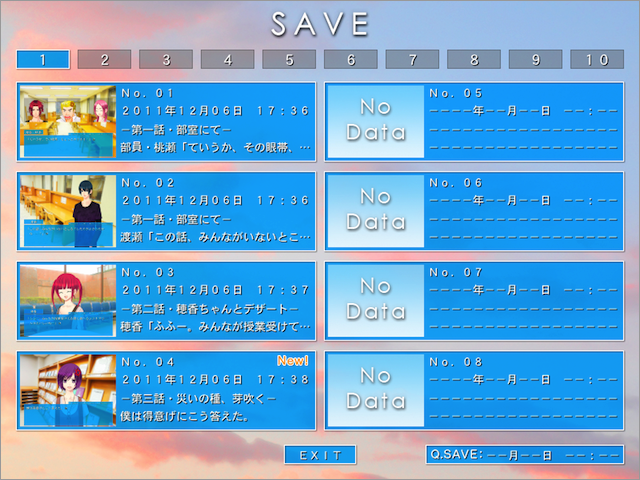
Windows 11セーブデータ引き継ぎとバックアップ手順|失敗ゼロの完全移行マニュアル
異なるPC間やクリーンインストール環境へ安全にセーブデータを移行するには、場当たり的なファイル移動を避け、体系的な手順を踏む必要があります。エロゲセーブデータ移行を成功させるための標準フローは以下の通りです。
ステップ1:隠しフォルダの可視化とバックアップ対象の選定
移行元PCでエクスプローラーを開き、「表示」>「表示」>「隠しファイル」にチェックを入れます。次に、%APPDATA%、%LOCALAPPDATA%、および「ドキュメント」フォルダ内から、該当タイトルの開発メーカー名やブランド名が冠されたフォルダを特定し、USBメモリや外付けストレージへフォルダごと丸ごとコピーします。
ステップ2:レジストリ保存作品の有無を確認・エクスポート
フォルダ内を探してもセーブデータ(拡張子が.dat、.sav、.binなど)が見当たらない場合、レジストリ保存の可能性があります。ショートカット「Win + R」からregeditを起動し、以下のキーを探索してください。
HKEY_CURRENT_USER\Software\[メーカー名]\[作品名]
該当するキーが見つかった場合、キーを右クリックして「エクスポート」を選択し、.regファイルとして保存します。新PC側でこのファイルをダブルクリックして結合することで、クリア状況やCGフラグが完全に復元されます。
ステップ3:新PC側での事前起動と安全な上書き
移行先となる新PCで、最も重要なのは「セーブデータを貼り付ける前に、まずゲーム本体を一度起動してタイトル画面まで進め、即座に終了する」という工程です。この事前起動によって、Windows環境に必要な初期レジストリやフォルダーの基本ツリーが自動生成されます。その上で、バックアップしておいたセーブデータを同名フォルダへ上書き配置することで、不整合によるクラッシュを完全に回避できます。
エロゲセーブデータ消えた原因と復元手順|一般に知られていない盲点とネットの誤解
昨日まで問題なく遊べていたのに、ある日突然セーブデータが消滅するトラブルには、明確な技術的トリガーが存在します。「ゲーム側のバグ」と片付けられがちですが、大半はWindows側のバックグラウンド機能が関与しています。
消えたデータの背後にある3大盲点
- Microsoft OneDriveの同期巻き戻し:「ドキュメント」フォルダがOneDriveの自動バックアップ対象になっている場合、ローカルのファイルがクラウド側の古いキャッシュで上書きされたり、空き容量確保のために「クラウドのみ保存」に切り替わってゲーム側から参照不能になる事例が多発しています。
- セキュリティソフトによる隔離措置:同人ゲームや小規模インディーズ作品の実行ファイル・セーブ書き込みプログラムが、振る舞い検知によって誤検知(False Positive)され、セーブファイルごと隔離ボックスに移動させられるケースです。
- Windowsユーザーアカウントの変更:Microsoftアカウントのログイン名変更や、別のアカウントでサインインしたことにより、
C:\Users\[新ユーザー名]が参照され、旧ユーザー側のAppDataに取り残されているパターンです。
実行すべきセーブデータ復元手順
データが見当たらない場合、まずは該当フォルダを右クリックして「プロパティ」>「以前のバージョン」タブを確認してください。Windowsの「ファイルの履歴」やシステムの復元ポイントが有効であれば、過去の日時の状態へロールバックできます。また、OneDriveを利用している場合は、ブラウザ版OneDriveにアクセスし、該当フォルダの「バージョン履歴」から直前のリビジョンを復元することが極めて有効です。
ネット上で散見される「とりあえずゲームをアンインストールして再インストールしてみる」というアドバイスは極めて危険な誤解です。一部の作品ではアンインストーラーが親切心からユーザーデータ領域まで綺麗に完全消去するよう設計されているため、再インストールを試みた瞬間に復元の道が断たれる危険性があります。原因が特定できるまで、アンインストールは絶対に避けてください。
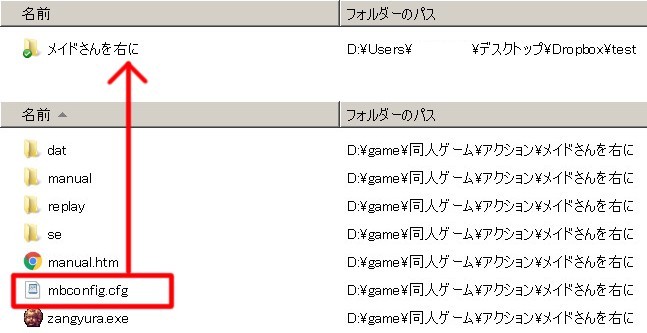
【2026年の新常識】SyncSAVなどクラウド同期方法と全CGセーブデータ導入の作法
昨今のPCゲーム環境では、ハイスペックなデスクトップPCだけでなく、ROG AllyやSteam DeckなどのポータブルゲーミングPCを併用し、リビングや出先でもエロゲをプレイするスタイルが定着しています。そこで注目されているのが、セーブデータのクラウド自動同期です。
同人サークル「SOGSOFT」がDLsite等で提供しているユーティリティツール「SyncSAV(エロゲセーブ共有)」は、まさにこのニーズを捉えた代表例です。SyncSAVは、各ゲームが独自のフォルダに出力するセーブデータを、Google DriveやOneDrive、ローカルNASといった共有ストレージと自動的に同期させる仕組みを持っています。体験版(Lite版)等での動作検証も可能となっており、手動コピーの煩わしさからプレイヤーを解放する画期的なソリューションとして支持を広げています。
また、「誠也の部屋」等の老舗サイトから全CGセーブデータを導入する際にも、現代ならではの留意点があります。
- ゲームのバージョン差異の確認:最新パッチ(アップデート差分)を適用していない状態でセーブデータだけを導入すると、内部フラグのズレによってゲームが起動不能になる場合があります。必ず公式最新パッチを当ててから導入してください。
- 既存データの事前退避:ダウンロードしたセーブデータを上書きする前に、自身の既存フォルダ(
savedata等)を必ずリネームしてバックアップしてください。万が一互換性がなかった場合でも、自力プレイの状態にすぐ復帰できるようにしておくのがセオリーです。 - セキュリティ対策の徹底:セーブ配布ファイルを解凍する際は、Windows Defender等の最新定義ファイルでスキャンを実施し、実行ファイル形式(
.exe)が紛れ込んでいないか確認するリテラシーが求められます。
【プロの結論】デジタル資産管理の視点から見出すべき教訓とおすすめのユーザー層
PC美少女ゲームのセーブデータ管理は、単なる趣味のバックアップにとどまらず、「プラットフォームに依存しないデジタルアーカイブの自衛」という本質的な課題を浮き彫りにしています。
大手コンソールやSteam等の統合プラットフォームでは、セーブデータのクラウド同期がバックグラウンドで当然のように提供されます。しかし、パッケージ販売や独立したダウンロード販売が主軸であるPC成人向けゲームの世界では、データの安全性は100%ユーザー自身の知識と運用設計に委ねられています。この非対称性に気づかないまま放置することは、自らの貴重な時間と感情の蓄積を常に消失リスクに晒し続けることを意味します。
【適性診断】手動管理を極めるべき人・自動同期ツールを頼るべき人
- 手動バックアップ・移行を徹底すべき人:
- 旧作(Windows 7〜8時代以前の作品)やレジストリ依存の作品を多くプレイする人
- OSのファイル階層やレジストリエディターの操作に抵抗がなく、1ファイル単位で確実に整合性を確認したい人
- OneDriveなどの常駐クラウド同期による意図しない上書きを嫌う人
- 「SyncSAV」等の同期ツールや配布データ活用を推奨する人:
- メインデスクトップとゲーミングノート・UMPCの複数環境を行き来してプレイする人
- 忙しさからルート回収の手間を省き、全CGセーブデータを活用して効率的にシナリオやCGを鑑賞したい人
- 隠しフォルダの階層探索やファイル管理に強い苦手意識があるライト〜ミドル層
セーブデータを失ってから後悔しても、過去に費やした時間は戻りません。定期的なバックアップフォルダの作成やシンボリックリンクの構築、あるいは専用ツールの導入など、自分に合った防衛策を日頃から講じておくことが、快適なPCゲームライフを維持するための唯一無二の防壁となります。
【エロゲセーブ】に関するよくある質問(FAQ)
Q1:環境変数「%APPDATA%」を入力して探しても、目的のゲームフォルダが見つかりません。
A1:%APPDATA%で開くのは「Roaming」階層です。一部の作品は「Local」階層に保存されるため、アドレスバーに%LOCALAPPDATA%と入力して確認してください。また、フォルダ名がゲームのタイトル名ではなく、開発元(ブランド名や親会社名、エンジン開発元名)になっているケースも非常に多いため、メーカーの会社概要等を確認して関連する名前のフォルダを探すのが有効です。
Q2:誠也の部屋などでダウンロードしたセーブデータを上書きしたのに、CGモードが解放されません。
A2:主な原因として、「ゲーム本体のバージョンとセーブデータのバージョンの不一致」または「上書き先フォルダの間違い」が考えられます。特に最近の作品では、セーブファイル本体(save001.dat等)とは別に、環境設定やCG・回想フラグのみを管理するシステムファイル(system.datやglobal.dat等)が分かれているケースがあります。同梱されているテキスト(説明書)の指示に従い、システムファイルが正しく指定フォルダに配置されているか再確認してください。
Q3:Windows 11でOneDriveを使い始めたら、セーブが勝手に消えたり読み込めなくなったりします。
A3:OneDriveが「ドキュメント」フォルダを自動バックアップする設定になっていると、ローカルのセーブファイルがクラウド専用ファイルとしてオフラインから除外され、ゲームプログラムからアクセスできなくなることがあります。OneDriveの設定画面から「ドキュメント」フォルダ内のゲームセーブフォルダを右クリックし、「このデバイス上で常に保持する」を選択するか、可能であればセーブデータ格納先をOneDriveのバックアップ対象外のドライブに変更してください。
Q4:レジストリに保存されているセーブデータを別のPCに移行する際、最も安全なやり方は?
A4:移行元PCで「Win + R」を押し、regeditを起動して該当メーカーのキー(HKEY_CURRENT_USER\Software\[ブランド名])を右クリックして「エクスポート」し、.regファイルを作成します。移行先PCにそのファイルをコピーし、ダブルクリックしてレジストリへの追加を承認するだけで完了します。念のため、移行先PCでも作業前にレジストリ全体の復元ポイントを作成しておくのが安全です。
まとめ:今後の動向と失敗しないための判断基準
PC美少女ゲームのセーブデータ管理は、Windows OSのセキュリティ厳格化やクラウドストレージの普及に伴い、以前にも増して多層的で複雑な知識が求められるようになっています。かつてのように「ゲームフォルダを丸ごと外付けHDDに移せば完了」という時代は完全に終わりを告げました。
セーブデータの紛失を防ぐ最大のポイントは、「購入・起動した段階で、その作品がAppData、ドキュメント、ProgramData、レジストリのどこに進行状況を書き込んでいるかを一度特定しておくこと」に尽きます。また、複数デバイスでのプレイが当たり前となった現代においては、「SyncSAV」のような同期支援ツールを賢く取り入れ、手動の手間そのものをシステム化して排除するアプローチも極めて合理的です。
万が一のトラブルに見舞われた際も、慌ててアンインストールを試みるのではなく、本稿で紹介した隠しフォルダの探索やOneDriveの履歴復元、そして長年ファンを支え続ける「誠也の部屋」などの信頼できるアーカイブサイトの作法を理解していれば、被害を最小限に抑えることができます。自身のプレイ環境とスキルセットに合わせた最適なバックアップ体制を整え、かけがえのない物語の記憶を確実に保護してください。 (出典: エロゲセーブ(Yahoo!ニュース))
毎日更新されるトレンド情報を分析・発信中。役立つ裏技やおすすめ情報を分かりやすく紹介します。
